

Editors and IDEs
An editor's integrated terminal, language servers, debugger and extensions can each run with a different environment. Find out which process needs the tool or variable, then pick an integration:
| 需求 | 集成方式 | 预期效果 |
|---|---|---|
| A fixed executable or SDK directory | mise which node or mise where java | Selects an installed path; update the IDE setting after changing versions. |
| A tool that follows the current project | Shims | Resolves the tool and loads mise environment variables when the shim runs. The process must run in the project directory. |
| A command with the project environment | mise exec -- command | Loads tools and variables for that command and its children. |
| Editor features that follow configuration changes | An editor plugin | Support depends on the editor, extension and language. |
Run mise install in the project first. Selecting an SDK path alone does not load [env]. Shims also do not change the environment of an editor that is already running, so restart affected language servers or the editor after changing an inherited environment or a fixed SDK path.
A fixed path to the global version
A setting that takes an installation directory, such as an IDE's Maven or JDK home, needs a path that survives version changes. Each tool's install directory has a global link to the version global and system config select:
~/.local/share/mise/installs/maven/global -> ./3.9.16mise updates it whenever it rebuilds the other runtime symlinks (latest, 3), such as after mise use -g or mise install. Project config and MISE_*_VERSION variables do not change it, and a tool no global config selects has no link. mise leaves a real directory named global alone.
Put shims on PATH for GUI editors
Editors started from the desktop, including VS Code and JetBrains IDEs, read the environment of your login shell. Add mise's shims to that shell's login profile so that these editors find mise tools without a prompt hook. Find your login shell with:
dscl . -read /Users/$USER UserShellgetent passwd $USER | cut -d: -f7Then add mise activate --shims to that shell's login profile as shown in How to add mise shims to PATH, which also explains which file Bash reads. If mise is not on PATH when the profile runs, use its absolute path, for example eval "$($HOME/.local/bin/mise activate zsh --shims)".
Restart the editor after editing the profile. Some desktop environments read a login profile only when you log in, so you may need to log out and back in. If the editor does not read your shell profile at all, check its environment settings. VS Code's environment resolution and its task terminal profile are separate mechanisms.
VS Code and IntelliJ using the node that mise provides through shims:
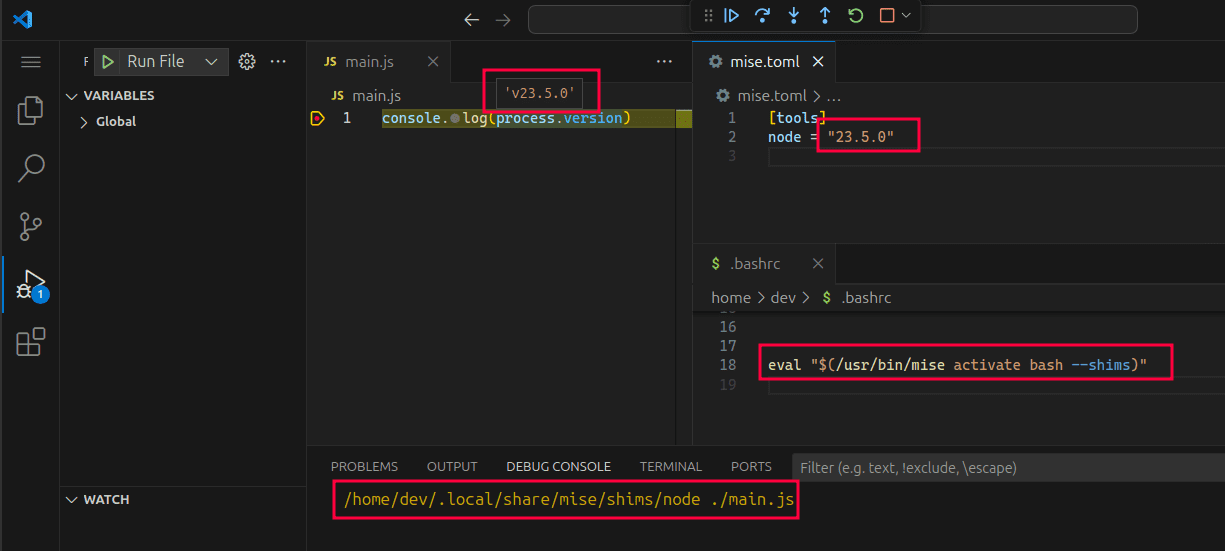
Shims set [env] variables only for the tool process they start. The editor itself, and features that read the environment directly, do not see them; use an editor plugin for those.
Editor plugins
These community plugins integrate with mise:
| Editor | Plugin | What it does |
|---|---|---|
| VS Code | mise-vscode | Manages tools and tasks, loads the project environment, helps edit config, and can configure language extensions to use mise tools. |
| JetBrains IDEs | intellij-mise | Configures the IDE's SDKs from mise, runs mise tasks, and loads environment variables in run configurations. |
| Neovim | miser.nvim | Starts language servers and formatters for the tools in mise.toml, and runs mise tasks from Neovim. |
| Emacs | mise.el | Loads the mise environment for each buffer. |
VS Code
The mise-vscode extension can configure supported language extensions to use mise tools. That is off by default; enable mise.configureExtensionsAutomatically to turn it on. See the extension's documentation for its environment and task settings.
Install mise on the machine that runs the extension. A local installation does not provide tools inside an SSH host, a WSL distribution or a dev container.
Task and debug terminals
VS Code runs tasks and debug sessions in an automation terminal. To make it start a login shell that reads your profile, and with it the shims, add an automation profile to settings.json:
{
  "terminal.integrated.automationProfile.osx": {
    "path": "/bin/zsh",
    "args": ["--login"]
  }
}{
"terminal.integrated.automationProfile.linux": {
"path": "/bin/bash",
"args": ["--login"]
}
}The automation profile does not configure the extension host or every language server. Keep the shims in your login profile; adding --interactive also loads your interactive startup file, including prompt customization that a build does not need.
Debug with mise exec in launch.json
To debug Node.js with the project's tools, run the runtime through mise exec in launch.json. Set cwd to the directory that holds mise.toml. If the editor cannot find mise, set runtimeExecutable to its absolute path. This example is for macOS and Linux:
{
  "version": "0.2.0",
  "configurations": [
    {
      "type": "node",
      "request": "launch",
      "name": "Launch Program",
      "program": "${file}",
      "cwd": "${workspaceFolder}",
      "runtimeExecutable": "mise",
      "runtimeArgs": ["exec", "--", "node"]
    }
  ]
}
JetBrains IDEs
These apply to IntelliJ IDEA, PyCharm, WebStorm, GoLand, RubyMine, RustRover and other JetBrains IDEs. The intellij-mise plugin configures SDKs from mise automatically.
Direct SDK selection
IntelliJ IDEA's Java SDK picker detects JDKs that mise installed:
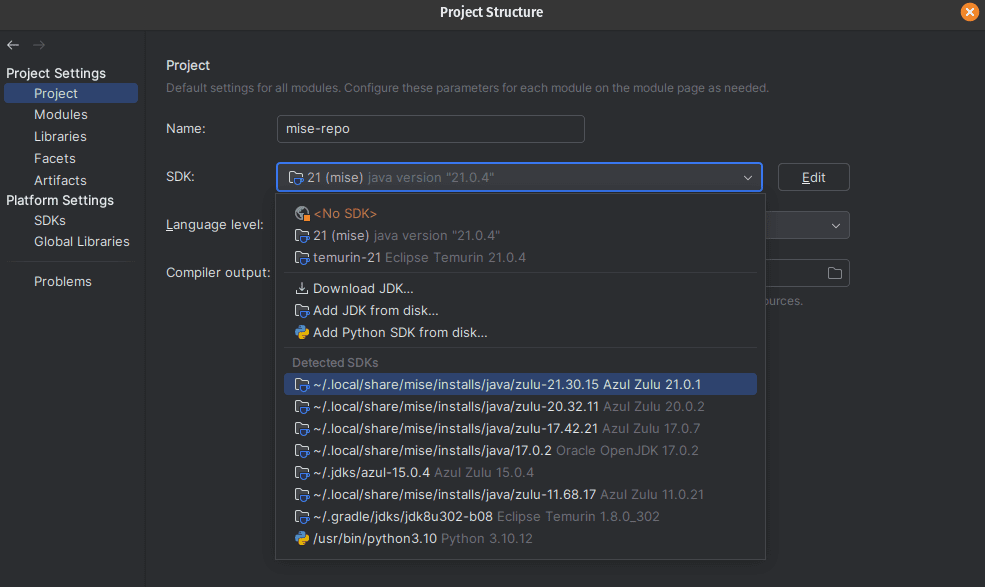
SDK selection using asdf layout
Some language plugins cannot find SDKs that mise installed but can find asdf's. Prefer direct SDK selection when it is available. If a plugin needs an asdf directory and ~/.asdf does not exist, a symlink exposes mise's layout. Do not replace an existing asdf installation, and do not use asdf to change installs that mise manages:
ln -s ~/.local/share/mise ~/.asdfThe SDKs then appear in Project Settings:
For Node.js and some other languages, the setting is under "Languages & Frameworks":
Neovim
The Vim, Neovim and Emacs snippets below use the default data directory. If you set MISE_DATA_DIR, use $MISE_DATA_DIR/shims instead.
-- Prepend mise shims to PATH
vim.env.PATH = vim.env.HOME .. "/.local/share/mise/shims:" .. vim.env.PATH
For Treesitter and language server setup, see the Neovim cookbook, or use miser.nvim.
Vim
" Prepend mise shims to PATH
let $PATH = $HOME . '/.local/share/mise/shims:' . $PATH
Emacs
To use shims:
(let ((mise-shims (expand-file-name "~/.local/share/mise/shims")))
  (setenv "PATH" (concat mise-shims (char-to-string path-separator) (getenv "PATH")))
  (add-to-list 'exec-path mise-shims))
To load each buffer's mise environment instead, install mise.el following its README, then enable it:
(require 'mise)
(add-hook 'after-init-hook #'global-mise-mode)
Xcode
Xcode build phases do not run your interactive shell startup files. Use an absolute mise path and select the project directory explicitly. For a project that declares SwiftLint:
"$HOME/.local/bin/mise" --cd "$SRCROOT" exec -- swiftlint lintInstall the project's tools before building. Adjust the mise path if a package manager installed it.
When User Script Sandboxing is on, declare the script's inputs and outputs in the build phase. $(SRCROOT)/mise.toml is one input, but mise and the tool may also read other config files, installed executables and data directories, so allowing only mise.toml is not enough for every tool. Use the sandbox denial in the build log to find what is missing. For Xcode Cloud, see Continuous integration.
Dev containers
mise generate devcontainer creates a starting .devcontainer/devcontainer.json that adds the mise dev container feature and the mise-vscode extension:
mise generate devcontainer --writeThe file sets postCreateCommand to mise install, so a new container installs the project's tools. --mount-mise-data adds a named volume for mise's data directory, so installed tools survive rebuilds of the container. Review the image and mounts before you build it. To pre-install tools in an image whose home directory is mounted from the host, see Docker.
Windows
Add %LOCALAPPDATA%\mise\shims to your user Path so that editors find mise tools, as shown in Windows shells, then restart the editor. If an extension reports spawn EINVAL, see the troubleshooting guide.
AI coding assistants
Assistants that run commands in a terminal get mise tools the same way as other processes: through activation, shims or mise exec. To let an assistant read the project's tools, tasks and environment and run its tasks, connect it to the mise MCP server. Tools installed through packslip can also provide agent skills; see Man pages, completions, and skills.
诊断编辑器不匹配问题
From the project directory, compare the selected executable with what the editor uses:
mise which node
mise exec -- node --version
Check the language server or debugger log for its executable path and working directory. If these commands work but the editor selects another version, correct that process's SDK setting, PATH or working directory. A working integrated terminal does not show that a language extension uses the same environment.